Cách tạo bài giảng SCORM đang được nhiều trường học, doanh nghiệp và đơn vị đào tạo quan tâm khi triển khai eLearning trên LMS. Bài viết dưới đây của OES sẽ hướng dẫn chi tiết quy trình tạo bài giảng SCORM, cách publish đúng chuẩn, upload lên LMS và xử lý các lỗi thường gặp trong quá trình triển khai.
Xem thêm: Tiêu chuẩn SCORM là gì? Tìm hiểu TẤT TẦN TẬT về SCORM trong eLearning
Bài giảng SCORM là gì?
Bài giảng SCORM (Sharable Content Object Reference Model) là bài giảng eLearning được xây dựng theo bộ tiêu chuẩn SCORM nhằm đảm bảo khả năng tương thích với các hệ thống LMS. Khi được đóng gói theo chuẩn này, bài giảng có thể upload lên nhiều nền tảng đào tạo khác nhau mà vẫn theo dõi được dữ liệu học tập như tiến độ học, thời gian hoàn thành, điểm số hay trạng thái hoàn thành khóa học.
Một bài giảng SCORM thường bao gồm nhiều thành phần như:
- Nội dung bài học
- Video, hình ảnh, audio
- Câu hỏi trắc nghiệm
- Hoạt động tương tác
- Thiết lập theo dõi tiến độ học
Hiện nay, SCORM vẫn là một trong những chuẩn eLearning phổ biến nhất nhờ khả năng tương thích cao và dễ triển khai. Nhiều trường học, doanh nghiệp và đơn vị đào tạo sử dụng bài giảng SCORM để quản lý học tập tập trung, theo dõi hiệu quả đào tạo và chuẩn hóa nội dung trên nhiều hệ thống khác nhau.
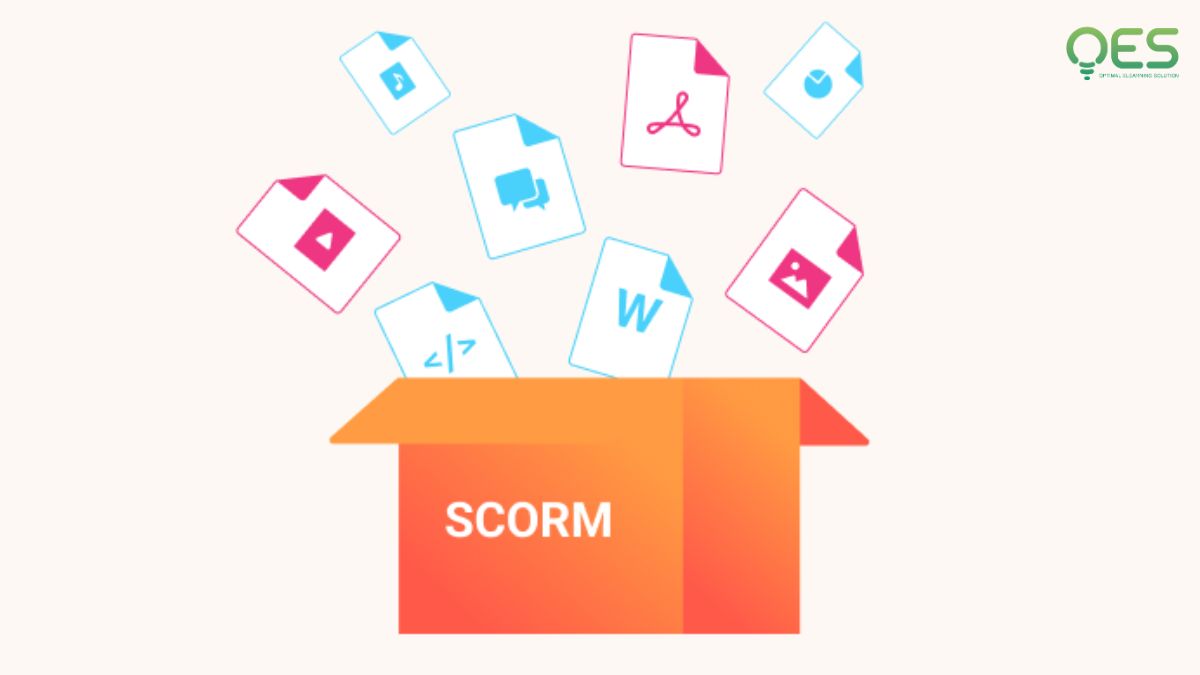
Bài giảng SCORM là một trong những định dạng chuẩn eLearning
Hướng dẫn cách tạo bài giảng SCORM chi tiết nhất
Dưới đây là hai cách tạo bài giảng SCORM dễ thực hiện, phù hợp với nhiều mô hình giảng dạy khac nhau:
Tạo bài giảng SCORM không cần công cụ chuyên dụng
Dù không sử dụng các phần mềm eLearning chuyên nghiệp, người dùng vẫn có thể tạo bài giảng SCORM cơ bản để triển khai trên LMS. Cách làm này phù hợp với giáo viên, đơn vị đào tạo hoặc người mới bắt đầu muốn làm quen với SCORM trước khi đầu tư vào các công cụ chuyên sâu hơn.
Bước 1: Chuẩn bị nội dung bài giảng
Trước tiên, cần xây dựng nội dung theo cấu trúc rõ ràng gồm mở đầu, nội dung chính, ví dụ minh họa và phần kiểm tra cuối bài. Nội dung có thể được chuẩn bị bằng PowerPoint, Google Slides, PDF hoặc video bài giảng tùy nhu cầu triển khai.
Bước 2: Thiết kế slide bài giảng bằng PowerPoint hoặc HTML cơ bản
Tiến hành thiết kế slide bài giảng với bố cục rõ ràng, nội dung ngắn gọn và dễ theo dõi. Có thể chèn thêm hình ảnh, video, audio hoặc tạo điều hướng bằng hyperlink để tăng trải nghiệm học tập.
Bước 3: Thêm nội dung tương tác
Người dùng có thể tạo các hoạt động đơn giản như câu hỏi đúng sai, trắc nghiệm hoặc chuyển slide theo lựa chọn của người học bằng trigger hoặc hyperlink có sẵn trong PowerPoint.
Bước 4: Xuất bài giảng sang định dạng web
Sau khi hoàn thiện nội dung, cần xuất bài giảng sang định dạng HTML hoặc webpage để LMS có thể đọc và hiển thị nội dung học tập.
Bước 5: Tạo cấu trúc SCORM cơ bản
Một gói SCORM cần có file imsmanifest.xml để LMS nhận diện khóa học. Người dùng có thể sử dụng template SCORM miễn phí và chỉnh sửa lại thông tin bài giảng thay vì tự tạo cấu trúc từ đầu.
Bước 6: Đóng gói file SCORM
Toàn bộ file bài giảng, tài nguyên và file imsmanifest.xml cần được nén thành file .zip. Cần đảm bảo file manifest nằm ở thư mục gốc để LMS nhận diện chính xác.
Bước 7: Upload bài giảng lên LMS
Cuối cùng, tải file .zip lên LMS và kiểm tra lại nội dung, điều hướng, video, audio và trạng thái hoàn thành khóa học trước khi triển khai cho người học.
Tạo bài giảng SCORM bằng các công cụ eLearning phổ biến
Nếu cần tạo bài giảng SCORM chuyên nghiệp, có tracking đầy đủ và nhiều tính năng tương tác, việc sử dụng các công cụ eLearning sẽ giúp quá trình triển khai nhanh và ổn định hơn. Hiện nay, iSpring Suite và Articulate Storyline là hai công cụ được sử dụng phổ biến nhờ dễ triển khai và hỗ trợ xuất chuẩn SCORM đầy đủ.
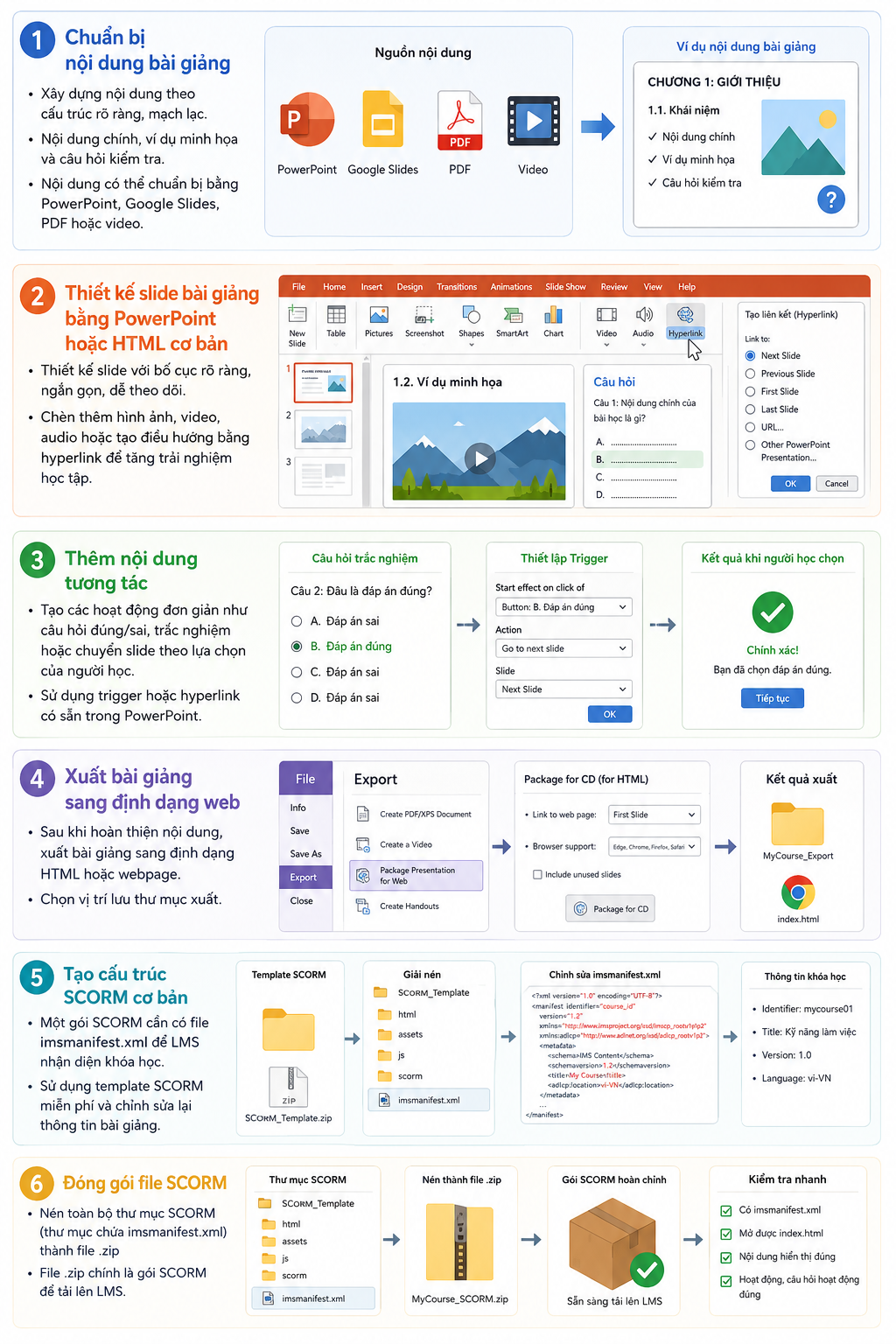
Hướng dẫn cách tạo bài giảng SCORM không dùng công cụ chuyên nghiệp
Tạo bài giảng SCORM bằng iSpring Suite
iSpring Suite phù hợp với người mới bắt đầu vì hoạt động trực tiếp trên PowerPoint. Người dùng có thể tận dụng slide sẵn có để chuyển thành bài giảng eLearning mà không cần thiết kế lại từ đầu.
Bước 1: Cài đặt iSpring Suite
Sau khi cài đặt, iSpring sẽ xuất hiện dưới dạng tab riêng trên thanh công cụ PowerPoint. Người dùng có thể tạo bài giảng trực tiếp trên file slide quen thuộc.
Bước 2: Thiết kế nội dung bài giảng
Tiến hành xây dựng slide như PowerPoint thông thường, sau đó bổ sung thêm:
- Video
- Audio thuyết minh
- Quiz
- Tương tác click
- Nhân vật hướng dẫn ảo nếu cần
Bước 3: Tạo quiz và tương tác
Trong tab iSpring, chọn mục Quiz để thêm
- Trắc nghiệm
- Đúng/sai
- Điền đáp án
- Kéo thả
Bước 4: Thiết lập tracking SCORM
Ở phần Publish, chọn các phần
- LMS
- Chuẩn SCORM 1.2 hoặc SCORM 2004
- Điều kiện hoàn thành khóa học
- Passing score nếu có quiz
Bước 5: Xuất file SCORM
Sau khi hoàn tất, chọn Publish để xuất bài giảng dưới dạng file .zip. File này có thể upload trực tiếp lên LMS để sử dụng.
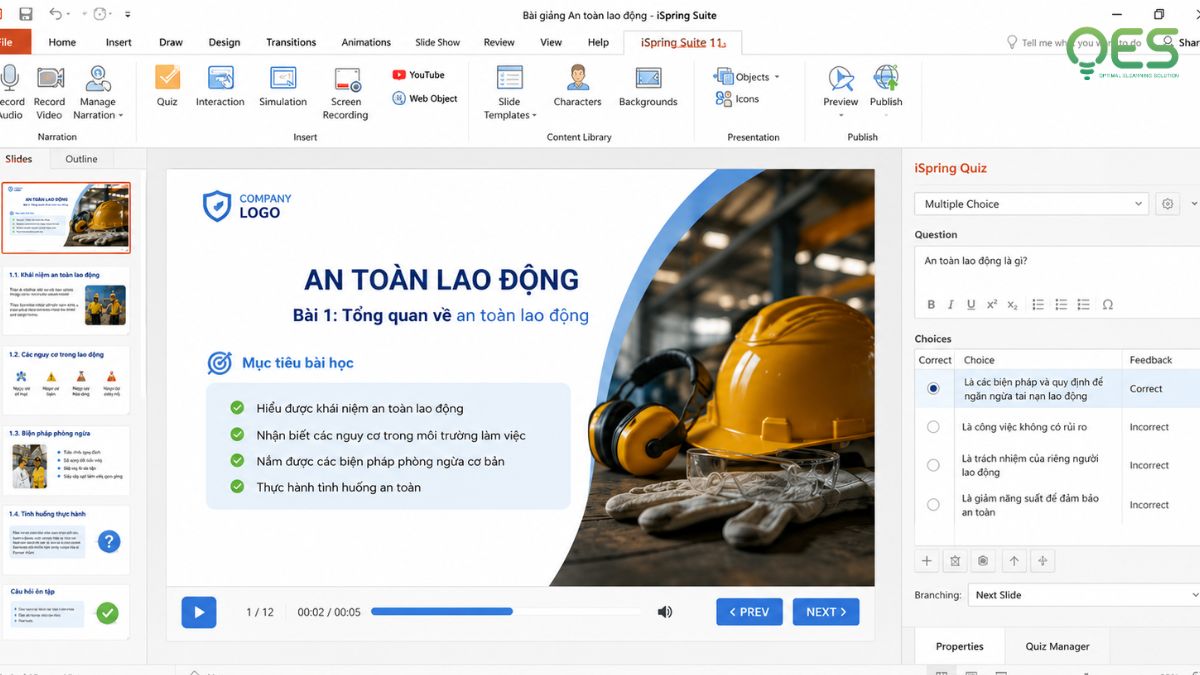
Tạo bài giảng chuẩn SCORM bằng iSpring Suite
Xem thêm: Cách chuyển bài giảng PowerPoint thành bài giảng E-learning chuẩn SCORM bằng phần mềm iSpring Suite
Tạo bài giảng SCORM bằng Articulate Storyline
Articulate Storyline phù hợp với các bài giảng cần nhiều tương tác và mô phỏng tình huống. Công cụ này cho phép thiết kế bài học theo dạng eLearning chuyên sâu thay vì slide tuyến tính.
Bước 1: Tải Storyline và tạo project mới
Sau khi mở Storyline, chọn tạo project mới và thiết lập kích thước bài giảng phù hợp với desktop hoặc mobile.
Bước 2: Xây dựng giao diện bài học
Người dùng có thể thêm:
- Slide nội dung
- Layer tương tác
- Popup thông tin
- Menu điều hướng
- Timeline animation
Bước 3: Thêm trigger và hoạt động tương tác
Đây là tính năng mạnh nhất của Storyline. Người dùng có thể tạo:
- Scenario branching
- Quiz nhiều cấp độ
- Drag & Drop
- Tình huống mô phỏng
- Điều hướng theo hành vi người học
Bước 4: Bước 4: Thiết lập SCORM và completion
Tại mục Publish, chọn:
- LMS
- Chuẩn SCORM phù hợp
- Tracking theo slide hoặc quiz
- Completion status
Bước 5: Publish bài giảng
Sau khi xuất bản, Storyline sẽ tạo file .zip chứa toàn bộ dữ liệu SCORM. Người dùng chỉ cần upload file này lên LMS để triển khai khóa học.
Xem thêm: Tải phần mềm E-learning iSpring Suite, Adobe Captivate hay Articulate 360?
Cần chuẩn bị gì trước khi tạo bài giảng SCORM?
Trước khi bắt đầu thiết kế bài giảng SCORM, người thực hiện cần chuẩn bị đầy đủ nội dung, tài nguyên học liệu và công cụ phù hợp để quá trình xây dựng và xuất bản bài giảng diễn ra ổn định hơn.
- Xác định mục tiêu học tập: Làm rõ người học cần đạt được kiến thức hoặc kỹ năng gì sau khi hoàn thành bài học để xây dựng nội dung đúng trọng tâm.
- Xây dựng outline bài giảng: Phác thảo trước cấu trúc gồm mở đầu, nội dung chính, hoạt động tương tác và bài kiểm tra để bài học có logic rõ ràng.
- Chuẩn bị tài nguyên học liệu: Tổng hợp sẵn slide, hình ảnh, video, audio, quiz và tài liệu liên quan để thuận tiện trong quá trình thiết kế.
- Lựa chọn công cụ tạo SCORM: Chọn phần mềm phù hợp như iSpring Suite hoặc Articulate Storyline tùy mức độ tương tác và nhu cầu triển khai.
- Xác định chuẩn SCORM sử dụng: Kiểm tra LMS hỗ trợ SCORM 1.2 hay SCORM 2004 để xuất bài giảng đúng chuẩn tương thích.
- Chuẩn bị môi trường kiểm thử: Thiết lập môi trường test để kiểm tra tracking, điểm số, tiến độ học tập và khả năng hiển thị trên nhiều thiết bị trước khi triển khai chính thức.

Chuẩn bị kỹ lưỡng trước khi thiết kế bài giảng SCORM
Gợi ý một số công cụ tạo bài giảng SCORM dễ sử dụng
Hiện nay có nhiều công cụ hỗ trợ tạo bài giảng SCORM với mức độ phức tạp và tính năng khác nhau. Tùy vào nhu cầu triển khai, kỹ năng sử dụng và ngân sách, người dùng có thể lựa chọn công cụ phù hợp để thiết kế và xuất bài giảng SCORM nhanh chóng hơn.
| Công cụ | Phù hợp với | Tính năng nổi bật | Hạn chế |
| iSpring Suite | Giáo viên, người mới bắt đầu | Hoạt động trực tiếp trên PowerPoint, dễ sử dụng, xuất SCORM nhanh | Ít tùy biến nâng cao hơn Storyline |
| Articulate Storyline | Đơn vị đào tạo chuyên nghiệp | Hỗ trợ nhiều tương tác, branching, gamification | Giao diện phức tạp hơn với người mới |
| Adobe Presenter | Giáo viên, doanh nghiệp đào tạo | Tích hợp PowerPoint, dễ tạo quiz và publish SCORM | Ít mạnh về tương tác phức tạp |
| Adobe Captivate | Doanh nghiệp đào tạo chuyên sâu | Mạnh về mô phỏng thao tác và responsive | Cần thời gian làm quen |
| H5P | Trường học, tổ chức muốn tiết kiệm chi phí | Có nhiều dạng tương tác, dễ tích hợp LMS | Tracking SCORM hạn chế hơn công cụ chuyên dụng |
| Camtasia | Người tạo video bài giảng | Dễ quay màn hình và dựng video đào tạo | Không mạnh về tương tác SCORM |
| Lectora | Đội ngũ eLearning chuyên nghiệp | Tùy biến cao, hỗ trợ accessibility tốt | Giao diện khá phức tạp |
Cách kiểm tra bài giảng SCORM trước khi đưa lên LMS
Trước khi triển khai bài giảng SCORM lên LMS, cần rà soát lại toàn bộ nội dung và khả năng tracking để đảm bảo bài học hoạt động ổn định, hạn chế lỗi phát sinh trong quá trình học tập.
- Đảm bảo bài giảng hoạt động bình thường: File SCORM cần mở được đầy đủ nội dung, không xuất hiện lỗi trắng trang, mất media hoặc không load dữ liệu.
- Rà soát điều hướng bài học: Các nút next, back, menu hoặc hyperlink cần hoạt động chính xác để người học di chuyển thuận lợi giữa các phần nội dung.
- Đánh giá video và audio: Video cần phát ổn định, audio rõ tiếng, không bị lệch thời gian hoặc lỗi hiển thị trên trình duyệt.
- Chạy thử quiz và tương tác: Thực hiện toàn bộ câu hỏi và hoạt động tương tác để đảm bảo hệ thống ghi nhận đúng kết quả học tập.
- Theo dõi tracking SCORM: Xác nhận LMS ghi nhận chính xác tiến độ học, trạng thái hoàn thành, điểm số và thời gian tham gia khóa học.
- Trải nghiệm trên nhiều thiết bị: Mở bài giảng trên desktop, tablet và mobile để đánh giá khả năng hiển thị và responsive.
- Đánh giá tốc độ tải bài học: Tối ưu dung lượng media để bài giảng không bị load chậm hoặc giật lag khi truy cập.
- Sử dụng môi trường test SCORM: Có thể dùng các nền tảng như SCORM Cloud để rà soát tracking trước khi upload lên LMS chính thức.
Cách upload bài giảng SCORM lên hệ thống LMS
Sau khi xuất file SCORM, người dùng có thể tải trực tiếp lên LMS để triển khai khóa học và theo dõi dữ liệu học tập. Hướng dẫn các bước upload bài giảng như sau:
Bước 1: Đăng nhập LMS
Truy cập hệ thống bằng tài khoản có quyền quản trị hoặc tạo khóa học.
Bước 2: Tạo hoặc chọn khóa học
Vào khóa học cần thêm bài giảng hoặc tạo khóa học mới trên LMS.
Bước 3: Chọn tính năng SCORM
Tại mục thêm học liệu, chọn:
- SCORM Package
- SCORM Activity
- Hoặc học liệu SCORM tùy hệ thống
Bước 4: Upload file SCORM
Tải file .zip đã publish lên LMS. Không giải nén file trước khi upload.
Bước 5: Thiết lập bài học
Cài đặt tên bài học, điều kiện hoàn thành, điểm đạt hoặc thời gian học nếu cần.
Bước 6: Bật tracking học tập
Kích hoạt theo dõi tiến độ, điểm số và trạng thái hoàn thành để LMS ghi nhận dữ liệu học tập.
Bước 7: Chạy thử bài giảng
Học thử toàn bộ nội dung để kiểm tra:
- Điều hướng bài học
- Quiz và tương tác
- Tracking SCORM
Bước 8: Mở khóa học cho học viên
Sau khi bài giảng hoạt động ổn định, tiến hành phân quyền hoặc công khai khóa học trên LMS.
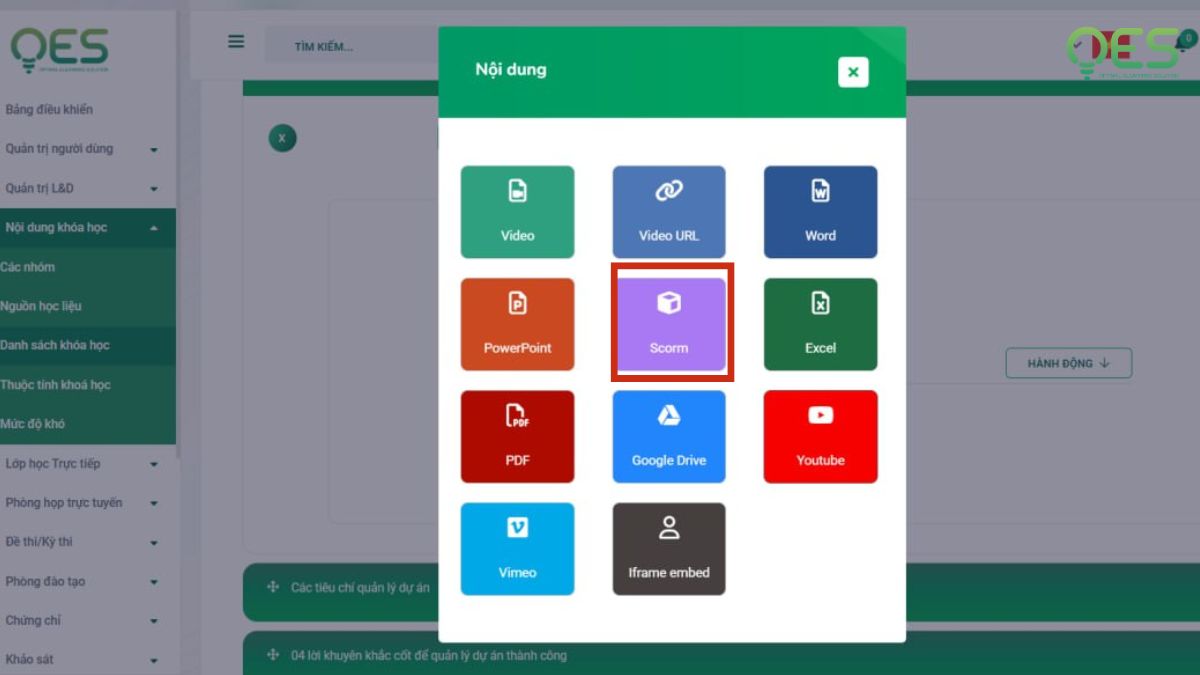
Upload bài giảng SCORM chuẩn lên hệ thống LMS
Một số lỗi thường gặp khi tạo bài giảng SCORM và cách xử lý
Dù đã publish đúng chuẩn, bài giảng SCORM vẫn có thể phát sinh lỗi khi upload hoặc vận hành trên LMS nếu tracking, media hoặc cấu trúc package chưa được thiết lập phù hợp. Dưới đây là một số lỗi thường gặp và cách xử lý cụ thể:
- LMS không đọc được file SCORM: Thường xảy ra khi cấu trúc file .zip sai hoặc thiếu file imsmanifest.xml.
Cách xử lý: Kiểm tra lại package SCORM và publish lại đúng chuẩn.
- Không ghi nhận tiến độ học tập: Nguyên nhân phổ biến là thiết lập completion chưa đúng hoặc LMS không hỗ trợ chuẩn SCORM đang sử dụng.
Cách xử lý: Rà soát lại thiết lập completion và kiểm tra chuẩn SCORM LMS đang hỗ trợ.
- Không lưu điểm quiz: Bài kiểm tra hoạt động nhưng hệ thống không ghi nhận điểm số.
Cách xử lý: Bật chế độ reporting score và kiểm tra lại passing score trước khi publish.
- Video hoặc audio không hiển thị: Media bị lỗi phát hoặc không load được trên LMS.
Cách xử lý: Sử dụng định dạng phổ biến như MP4 và kiểm tra lại đường dẫn media sau khi publish.
- Bài giảng tải chậm: Dung lượng SCORM quá lớn khiến thời gian load kéo dài.
Cách xử lý: Nén video, tối ưu hình ảnh và hạn chế media dung lượng cao.
- Lỗi hiển thị trên mobile: Nội dung bị vỡ giao diện hoặc khó thao tác trên thiết bị di động.
Cách xử lý: Test trước trên desktop, tablet và mobile để tối ưu responsive.
- Quiz hoặc tương tác không hoạt động: Một số nút bấm, trigger hoặc hoạt động kéo thả không phản hồi.
Cách xử lý: Chạy thử toàn bộ bài học sau khi publish để rà soát trigger và scripting.
- SCORM chạy được nhưng không tracking: Người học vẫn truy cập được bài giảng nhưng LMS không ghi nhận dữ liệu học tập.
Cách xử lý: Kiểm tra cấu hình tracking trên LMS và test lại bằng SCORM Cloud trước khi triển khai chính thức.
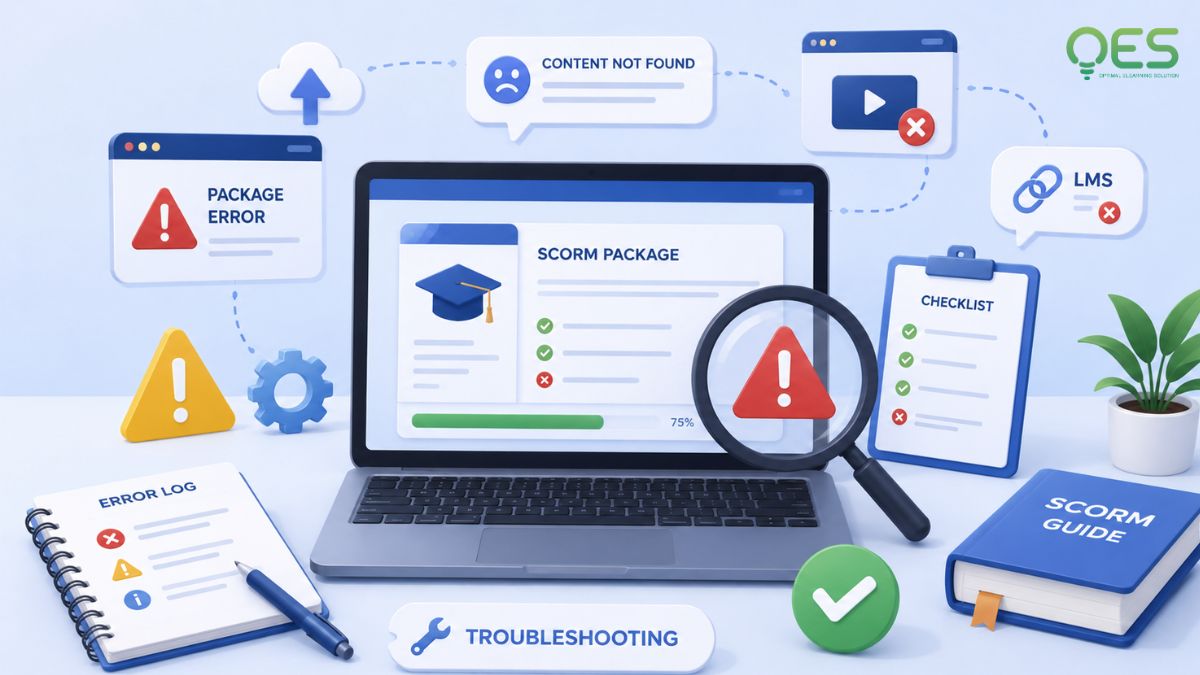
Một số lỗi thường gặp khi tạo bài giảng SCORM
Nền tảng LMS hỗ trợ triển khai bài giảng SCORM dễ dàng
Sau khi hoàn thiện bài giảng SCORM, việc lựa chọn LMS phù hợp sẽ ảnh hưởng trực tiếp đến khả năng triển khai, quản lý nội dung và theo dõi hiệu quả học tập. Một hệ thống LMS tốt không chỉ hỗ trợ upload SCORM ổn định mà còn cần đảm bảo khả năng tracking chính xác, quản lý học liệu tập trung và tối ưu trải nghiệm học tập trên nhiều thiết bị.
Hiện nay, nhiều đơn vị đào tạo không chỉ sử dụng SCORM mà còn kết hợp thêm video bài giảng, tài liệu PDF, quiz trực tuyến, livestream hoặc nội dung microlearning trong cùng một hệ thống. Vì vậy, LMS cần có khả năng hỗ trợ đa dạng định dạng học liệu thay vì chỉ tập trung vào SCORM đơn thuần.
Với hệ thống LMS của OES, người dùng có thể:
- Upload và triển khai bài giảng SCORM dễ dàng
- Hỗ trợ nhiều định dạng học liệu khác ngoài SCORM
- Quản lý nội dung học tập tập trung
- Theo dõi tiến độ, điểm số và báo cáo học tập
- Phân quyền học viên, giảng viên và quản trị viên
- Tối ưu trải nghiệm học tập trên desktop và mobile
Ngoài khả năng triển khai eLearning, hệ thống còn hỗ trợ tùy chỉnh theo nhu cầu đào tạo của trường học, doanh nghiệp và đơn vị giáo dục, giúp quản lý nội dung học tập hiệu quả hơn trong quá trình vận hành thực tế.
Nếu đang tìm kiếm một nền tảng LMS hỗ trợ triển khai bài giảng SCORM ổn định và dễ quản lý, bạn có thể liên hệ OES để được tư vấn giải pháp phù hợp với mô hình đào tạo và nhu cầu triển khai thực tế.
Kết luận
Cách tạo bài giảng SCORM đòi hỏi sự chuẩn bị kỹ về nội dung, cấu trúc bài học và khả năng triển khai trên LMS để đảm bảo bài giảng hoạt động ổn định, dễ quản lý và theo dõi hiệu quả học tập chính xác. Việc lựa chọn đúng công cụ và nền tảng LMS phù hợp sẽ giúp quá trình xây dựng, publish và vận hành bài giảng SCORM hiệu quả hơn trong thực tế.
Nếu cần triển khai hệ thống LMS hỗ trợ SCORM, quản lý học liệu tập trung và tối ưu vận hành đào tạo, Quý khách hàng có thể liên hệ OES qua form tư vấn dưới đây để được tư vấn giải pháp phù hợp.